Domain americanclassic.de kaufen?
Wir ziehen mit dem Projekt
americanclassic.de um.
Sind Sie am Kauf der Domain
americanclassic.de interessiert?
domain@kv-gmbh.de · 0541-91531010
Domain americanclassic.de kaufen?
Wie richte ich den TP-Link AC1200 Wireless Media Server ein?
Um den TP-Link AC1200 Wireless Media Server einzurichten, verbinde ihn zunächst mit deinem Router über ein Ethernet-Kabel. Öffne dann einen Webbrowser und gib die IP-Adresse des Routers ein. Melde dich mit deinen Anmeldedaten an und navigiere zu den Einstellungen für den Media Server. Dort kannst du die gewünschten Einstellungen vornehmen, wie z.B. die Freigabe von Dateien oder das Einrichten eines Medienservers. **
Wie verbinde ich meinen TP-Link Wireless N Router mit meinem Handy?
Um deinen TP-Link Wireless N Router mit deinem Handy zu verbinden, musst du sicherstellen, dass dein Handy mit dem WLAN-Netzwerk des Routers verbunden ist. Gehe dazu in die Einstellungen deines Handys, wähle WLAN aus und suche nach dem Namen des Routers. Wähle das Netzwerk aus und gib das Passwort ein, falls erforderlich. Sobald die Verbindung hergestellt ist, kannst du auf das Internet über den Router zugreifen. **

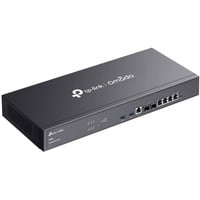
Ähnliche Suchbegriffe für TP-Link-AC50-Wireless-Controller
Top-Angebote
Produkte zum Begriff TP-Link-AC50-Wireless-Controller:
-
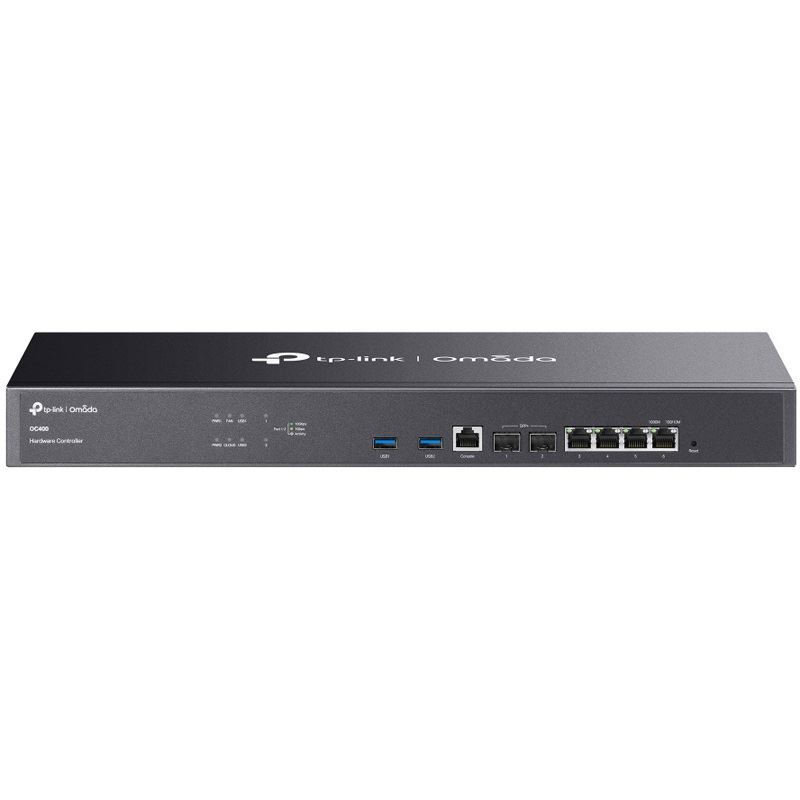
TP-LINK Omada Cloud Controller OC300, WLAN ControllerProduktbeschreibung : TP-Link Omada OC300 - Netzwerk-Verwaltungsgerät - Cloud-verwaltetGerätetyp : Netzwerk-VerwaltungsgerätFormfaktor : Rack-montierbarProzessor : 1 x Cortex-A72 1.2 GHzRAM : 2 GBFlash-Speicher : 8 GBData Link Protocol : Ethernet, Fast Ethernet, Gigabit EthernetKapazität : Maximale Anzahl von Clients: bis zu 15.000 ¦ Verwaltbare Zugriffspunkte: bis zu 500 ¦ Max. Anzahl an Konten: 1000 ¦ Max. Anzahl an Gutscheinen: 50000 ¦ Max. Anzahl an WLAN-Gruppen: 500Zubehör im Lieferumfang : Rack-Montage-KitErforderliches Betriebssystem : UNIX, Apple MacOS, Novell NetWare, Linux, Microsoft Windows XP / Vista / 7 / 8 / 10Stromversorgung : AC 100/240 V (50/60 Hz)Abmessungen (Breite x Tiefe x Höhe) : 29.4 cm x 18 cm x 4.4 cm303,85 €*Versand: 0,00 €Sichere Weiterleitung zum Anbieter
-
Link, Michael: Handbuch Fahrrad und E-BikeHandbuch Fahrrad und E-Bike , Alles zu Ausstattung, Technik und Zubehör , Befestigungs- & Spanngurte > Transportsysteme , Erscheinungsjahr: 20201117, Produktform: Leinen, Autoren: Link, Michael, Seitenzahl/Blattzahl: 271, Abbildungen: mit farbige Abbildungen, Keyword: Abus; Akku; Alfine; Brooks; Dynamo; E-Bike; Federgabel; Gabel; Gangschaltung; GelenkerkrankungenVorbau; Licht; Magura; Nabenschaltung; Pedale; Rahmen; Reifen; Riemenantrieb; SRAM; Sattel; Schaltung; Scheibenbremse; Shimano; Speichen, Fachschema: Fahrzeug - Fahrzeugbau - Fahrzeugtechnik~Fahrrad - Rad~Velociped, Fachkategorie: Fahrräder und nicht-motorisierte Verkehrsmittel: Ratgeber, Sachbuch (Wartung), Thema: Orientieren, Warengruppe: HC/Fahrrad, Fachkategorie: Fahrzeuge, Kraftfahrzeuge: Ratgeber, Sachbuch, Thema: Optimieren, Text Sprache: ger, UNSPSC: 49019900, Warenverzeichnis für die Außenhandelsstatistik: 49019900, Verlag: Stiftung Warentest, Verlag: Stiftung Warentest, Verlag: Stiftung Warentest, Länge: 254, Breite: 205, Höhe: 27, Gewicht: 1015, Produktform: Gebunden, Genre: Sachbuch/Ratgeber, Genre: Sachbuch/Ratgeber, eBook EAN: 9783747103548 9783747103531, Herkunftsland: DEUTSCHLAND (DE), Katalog: deutschsprachige Titel, Katalog: Gesamtkatalog, Katalog: Lagerartikel, Book on Demand, ausgew. Medienartikel, Relevanz: 0004, Tendenz: -1, Unterkatalog: AK, Unterkatalog: Bücher, Unterkatalog: Hardcover, Unterkatalog: Lagerartikel, WolkenId: 233759229,90 €*Versand: 0,00 €Sichere Weiterleitung zum Anbieter
-
TP-LINK Omada Cloud Controller OC200, WLAN ControllerProduktbeschreibung : TP-Link Omada Cloud Controller OC200 - Netzwerk-VerwaltungsgerätGerätetyp : Netzwerk-VerwaltungsgerätFormfaktor : DesktopData Link Protocol : Ethernet, Fast EthernetKapazität : Verwaltbare Zugriffspunkte: 100Erforderliches Betriebssystem : UNIX, Apple MacOS, Novell NetWare, Linux, Microsoft Windows XP / Vista / 7 / 8 / 10Power Over Ethernet (PoE)-Unterstützung : PoEAbmessungen (Breite x Tiefe x Höhe) : 10 cm x 9.8 cm x 2.5 cm101,20 €*Versand: 0,00 €Sichere Weiterleitung zum Anbieter
-
TP-LINK Omada OC200 Hardware-ControllerAuf einen Blick LED-Anzeigenja Slot-Typ KabelsperreKensington AntennentypIntern Eingebauter Prozessorja Prozessortaktfrequenz1200 MHz LieferumfangMitgelieferte Kabel: LAN (RJ-45)Schnellinstallationsanleitung Alle technischen Daten anzeigen (33 Angaben) DesignProduktfarbeSchwarzLED-AnzeigenJaSlot-Typ KabelsperreKensington MerkmaleAntennentypIntern LeistungenEingebauter ProzessorJaProzessortaktfrequenz1200 MHzAnzahl installierter Prozessoren1Speicherkapazität1024 MBInterner SpeichertypDDR3Flash-Speicher4000 MB NetzwerkEthernet LAN Datentransferraten10,100 Mbit/sNetzstandardIEEE 802.3af, IEEE 802.3at SicherheitZugriffkontrolllisteJaMAC Adressen FilternJaUnterstützte SicherheitsalgorithmenSSID, WEP, WPA, WPA-PSK, WPA2, WPA2-PSKVLAN-UnterstützungJa Anschlüsse und SchnittstellenAnzahl USB 2.0 Anschlüsse1Anzahl Ethernet-LAN-Anschlüsse (RJ-45)2 Management-FunktionenWeb-basiertes ManagementJaQuality of Service (QoS) SupportJaReset-KnopfJa EnergieStromverbrauch (max.)11,3 WPower over Ethernet...109,02 €*Versand: 0,00 €Sichere Weiterleitung zum Anbieter


-
Wie kann ich den TP-Link TL-WR841N als Wireless Access Point verwenden?
Um den TP-Link TL-WR841N als Wireless Access Point zu verwenden, musst du ihn zunächst über ein Ethernet-Kabel mit deinem Hauptrouter verbinden. Dann musst du die IP-Adresse des TP-Link Routers ändern, um Konflikte zu vermeiden. Schließlich musst du das WLAN des TP-Link Routers konfigurieren und sicherstellen, dass es den gleichen Netzwerknamen (SSID) und das gleiche Passwort wie dein Hauptrouter hat. **
-
Wie kann ich den TP-Link TL-WR841N 300Mbps Wireless N Router erneut installieren?
Um den TP-Link TL-WR841N 300Mbps Wireless N Router erneut zu installieren, schließen Sie zunächst den Router an die Stromversorgung an und verbinden Sie ihn mit Ihrem Modem. Verbinden Sie dann Ihren Computer über ein Ethernet-Kabel mit dem Router. Öffnen Sie einen Webbrowser und geben Sie die IP-Adresse des Routers (standardmäßig 192.168.0.1) in die Adressleiste ein. Melden Sie sich mit den Standard-Anmeldeinformationen (Benutzername und Passwort) an und folgen Sie den Anweisungen im Setup-Assistenten, um den Router zu konfigurieren. **
-
Was heißt TP Link?
Was heißt TP Link? TP-Link ist ein chinesisches Unternehmen, das Netzwerkgeräte wie Router, Switches und Access Points herstellt. TP steht für "Twisted Pair", was auf die Art der Verbindung in Ethernet-Netzwerken hinweist. TP-Link ist bekannt für seine erschwinglichen und zuverlässigen Produkte und ist einer der führenden Anbieter von Netzwerkgeräten weltweit. Die Marke TP-Link wird oft mit qualitativ hochwertigen und benutzerfreundlichen Produkten in Verbindung gebracht. Insgesamt steht TP-Link für innovative Netzwerklösungen für Privat- und Geschäftskunden. **
-
Wie funktioniert TP Link?
TP-Link ist ein Hersteller von Netzwerkgeräten wie Routern, Switches und Access Points. Die Geräte von TP-Link werden in der Regel über eine webbasierte Benutzeroberfläche konfiguriert. Um TP-Link-Geräte einzurichten, verbinden Sie sie mit Ihrem Computer über ein Ethernet-Kabel oder drahtlos über WLAN. Öffnen Sie dann einen Webbrowser und geben Sie die IP-Adresse des Geräts ein, um auf das Konfigurationsmenü zuzugreifen. Dort können Sie Einstellungen wie WLAN-Passwort, Netzwerkname und Sicherheitseinstellungen ändern. Nachdem Sie die gewünschten Einstellungen vorgenommen haben, speichern Sie diese und starten Sie das Gerät neu, um die Konfiguration zu übernehmen. **

Ubiquiti oder TP-Link?
Die Wahl zwischen Ubiquiti und TP-Link hängt von den individuellen Bedürfnissen und Anforderungen ab. Ubiquiti ist bekannt für seine professionellen Netzwerklösungen mit hoher Leistung und Zuverlässigkeit, während TP-Link eine breite Palette von erschwinglichen und benutzerfreundlichen Produkten für den Heimgebrauch anbietet. Es ist wichtig, die spezifischen Anforderungen zu berücksichtigen, wie z.B. die Größe des Netzwerks, die gewünschte Leistung und das Budget, um die richtige Wahl zu treffen. **
Was kann ich tun, wenn ich meinen TP-Link AC1200 AC50 Router an das Modem anschließe, aber kein Internet habe? Andere Router funktionieren einwandfrei.
Wenn andere Router problemlos funktionieren, könnte es sein, dass der TP-Link Router nicht richtig konfiguriert ist. Überprüfen Sie die Einstellungen des Routers, insbesondere die Verbindung zum Modem und die Netzwerkeinstellungen. Stellen Sie sicher, dass der Router die richtigen Zugangsdaten für Ihren Internetdienstanbieter verwendet. Wenn alle Einstellungen korrekt sind und Sie immer noch kein Internet haben, könnte es ein Problem mit dem Router selbst geben und es könnte hilfreich sein, den Kundendienst von TP-Link zu kontaktieren. **
Top-Angebote
Produkte zum Begriff TP-Link-AC50-Wireless-Controller:
-
TP-LINK Omada Cloud Controller OC300, WLAN ControllerProduktbeschreibung : TP-Link Omada OC300 - Netzwerk-Verwaltungsgerät - Cloud-verwaltetGerätetyp : Netzwerk-VerwaltungsgerätFormfaktor : Rack-montierbarProzessor : 1 x Cortex-A72 1.2 GHzRAM : 2 GBFlash-Speicher : 8 GBData Link Protocol : Ethernet, Fast Ethernet, Gigabit EthernetKapazität : Maximale Anzahl von Clients: bis zu 15.000 ¦ Verwaltbare Zugriffspunkte: bis zu 500 ¦ Max. Anzahl an Konten: 1000 ¦ Max. Anzahl an Gutscheinen: 50000 ¦ Max. Anzahl an WLAN-Gruppen: 500Zubehör im Lieferumfang : Rack-Montage-KitErforderliches Betriebssystem : UNIX, Apple MacOS, Novell NetWare, Linux, Microsoft Windows XP / Vista / 7 / 8 / 10Stromversorgung : AC 100/240 V (50/60 Hz)Abmessungen (Breite x Tiefe x Höhe) : 29.4 cm x 18 cm x 4.4 cm303,85 €*Versand: 0,00 €Sichere Weiterleitung zum Anbieter
-
Link, Michael: Handbuch Fahrrad und E-BikeHandbuch Fahrrad und E-Bike , Alles zu Ausstattung, Technik und Zubehör , Befestigungs- & Spanngurte > Transportsysteme , Erscheinungsjahr: 20201117, Produktform: Leinen, Autoren: Link, Michael, Seitenzahl/Blattzahl: 271, Abbildungen: mit farbige Abbildungen, Keyword: Abus; Akku; Alfine; Brooks; Dynamo; E-Bike; Federgabel; Gabel; Gangschaltung; GelenkerkrankungenVorbau; Licht; Magura; Nabenschaltung; Pedale; Rahmen; Reifen; Riemenantrieb; SRAM; Sattel; Schaltung; Scheibenbremse; Shimano; Speichen, Fachschema: Fahrzeug - Fahrzeugbau - Fahrzeugtechnik~Fahrrad - Rad~Velociped, Fachkategorie: Fahrräder und nicht-motorisierte Verkehrsmittel: Ratgeber, Sachbuch (Wartung), Thema: Orientieren, Warengruppe: HC/Fahrrad, Fachkategorie: Fahrzeuge, Kraftfahrzeuge: Ratgeber, Sachbuch, Thema: Optimieren, Text Sprache: ger, UNSPSC: 49019900, Warenverzeichnis für die Außenhandelsstatistik: 49019900, Verlag: Stiftung Warentest, Verlag: Stiftung Warentest, Verlag: Stiftung Warentest, Länge: 254, Breite: 205, Höhe: 27, Gewicht: 1015, Produktform: Gebunden, Genre: Sachbuch/Ratgeber, Genre: Sachbuch/Ratgeber, eBook EAN: 9783747103548 9783747103531, Herkunftsland: DEUTSCHLAND (DE), Katalog: deutschsprachige Titel, Katalog: Gesamtkatalog, Katalog: Lagerartikel, Book on Demand, ausgew. Medienartikel, Relevanz: 0004, Tendenz: -1, Unterkatalog: AK, Unterkatalog: Bücher, Unterkatalog: Hardcover, Unterkatalog: Lagerartikel, WolkenId: 233759229,90 €*Versand: 0,00 €Sichere Weiterleitung zum Anbieter
-
Wie richte ich den TP-Link AC1200 Wireless Media Server ein?
Um den TP-Link AC1200 Wireless Media Server einzurichten, verbinde ihn zunächst mit deinem Router über ein Ethernet-Kabel. Öffne dann einen Webbrowser und gib die IP-Adresse des Routers ein. Melde dich mit deinen Anmeldedaten an und navigiere zu den Einstellungen für den Media Server. Dort kannst du die gewünschten Einstellungen vornehmen, wie z.B. die Freigabe von Dateien oder das Einrichten eines Medienservers. **
-
Wie verbinde ich meinen TP-Link Wireless N Router mit meinem Handy?
Um deinen TP-Link Wireless N Router mit deinem Handy zu verbinden, musst du sicherstellen, dass dein Handy mit dem WLAN-Netzwerk des Routers verbunden ist. Gehe dazu in die Einstellungen deines Handys, wähle WLAN aus und suche nach dem Namen des Routers. Wähle das Netzwerk aus und gib das Passwort ein, falls erforderlich. Sobald die Verbindung hergestellt ist, kannst du auf das Internet über den Router zugreifen. **
-
Wie kann ich den TP-Link TL-WR841N als Wireless Access Point verwenden?
Um den TP-Link TL-WR841N als Wireless Access Point zu verwenden, musst du ihn zunächst über ein Ethernet-Kabel mit deinem Hauptrouter verbinden. Dann musst du die IP-Adresse des TP-Link Routers ändern, um Konflikte zu vermeiden. Schließlich musst du das WLAN des TP-Link Routers konfigurieren und sicherstellen, dass es den gleichen Netzwerknamen (SSID) und das gleiche Passwort wie dein Hauptrouter hat. **
-
Wie kann ich den TP-Link TL-WR841N 300Mbps Wireless N Router erneut installieren?
Um den TP-Link TL-WR841N 300Mbps Wireless N Router erneut zu installieren, schließen Sie zunächst den Router an die Stromversorgung an und verbinden Sie ihn mit Ihrem Modem. Verbinden Sie dann Ihren Computer über ein Ethernet-Kabel mit dem Router. Öffnen Sie einen Webbrowser und geben Sie die IP-Adresse des Routers (standardmäßig 192.168.0.1) in die Adressleiste ein. Melden Sie sich mit den Standard-Anmeldeinformationen (Benutzername und Passwort) an und folgen Sie den Anweisungen im Setup-Assistenten, um den Router zu konfigurieren. **
Ähnliche Suchbegriffe für TP-Link-AC50-Wireless-Controller
-
TP-LINK Omada Cloud Controller OC200, WLAN ControllerProduktbeschreibung : TP-Link Omada Cloud Controller OC200 - Netzwerk-VerwaltungsgerätGerätetyp : Netzwerk-VerwaltungsgerätFormfaktor : DesktopData Link Protocol : Ethernet, Fast EthernetKapazität : Verwaltbare Zugriffspunkte: 100Erforderliches Betriebssystem : UNIX, Apple MacOS, Novell NetWare, Linux, Microsoft Windows XP / Vista / 7 / 8 / 10Power Over Ethernet (PoE)-Unterstützung : PoEAbmessungen (Breite x Tiefe x Höhe) : 10 cm x 9.8 cm x 2.5 cm101,20 €*Versand: 0,00 €Sichere Weiterleitung zum Anbieter
-
TP-LINK Omada OC200 Hardware-ControllerAuf einen Blick LED-Anzeigenja Slot-Typ KabelsperreKensington AntennentypIntern Eingebauter Prozessorja Prozessortaktfrequenz1200 MHz LieferumfangMitgelieferte Kabel: LAN (RJ-45)Schnellinstallationsanleitung Alle technischen Daten anzeigen (33 Angaben) DesignProduktfarbeSchwarzLED-AnzeigenJaSlot-Typ KabelsperreKensington MerkmaleAntennentypIntern LeistungenEingebauter ProzessorJaProzessortaktfrequenz1200 MHzAnzahl installierter Prozessoren1Speicherkapazität1024 MBInterner SpeichertypDDR3Flash-Speicher4000 MB NetzwerkEthernet LAN Datentransferraten10,100 Mbit/sNetzstandardIEEE 802.3af, IEEE 802.3at SicherheitZugriffkontrolllisteJaMAC Adressen FilternJaUnterstützte SicherheitsalgorithmenSSID, WEP, WPA, WPA-PSK, WPA2, WPA2-PSKVLAN-UnterstützungJa Anschlüsse und SchnittstellenAnzahl USB 2.0 Anschlüsse1Anzahl Ethernet-LAN-Anschlüsse (RJ-45)2 Management-FunktionenWeb-basiertes ManagementJaQuality of Service (QoS) SupportJaReset-KnopfJa EnergieStromverbrauch (max.)11,3 WPower over Ethernet...109,02 €*Versand: 0,00 €Sichere Weiterleitung zum Anbieter
-
Was heißt TP Link?
Was heißt TP Link? TP-Link ist ein chinesisches Unternehmen, das Netzwerkgeräte wie Router, Switches und Access Points herstellt. TP steht für "Twisted Pair", was auf die Art der Verbindung in Ethernet-Netzwerken hinweist. TP-Link ist bekannt für seine erschwinglichen und zuverlässigen Produkte und ist einer der führenden Anbieter von Netzwerkgeräten weltweit. Die Marke TP-Link wird oft mit qualitativ hochwertigen und benutzerfreundlichen Produkten in Verbindung gebracht. Insgesamt steht TP-Link für innovative Netzwerklösungen für Privat- und Geschäftskunden. **
-
Wie funktioniert TP Link?
TP-Link ist ein Hersteller von Netzwerkgeräten wie Routern, Switches und Access Points. Die Geräte von TP-Link werden in der Regel über eine webbasierte Benutzeroberfläche konfiguriert. Um TP-Link-Geräte einzurichten, verbinden Sie sie mit Ihrem Computer über ein Ethernet-Kabel oder drahtlos über WLAN. Öffnen Sie dann einen Webbrowser und geben Sie die IP-Adresse des Geräts ein, um auf das Konfigurationsmenü zuzugreifen. Dort können Sie Einstellungen wie WLAN-Passwort, Netzwerkname und Sicherheitseinstellungen ändern. Nachdem Sie die gewünschten Einstellungen vorgenommen haben, speichern Sie diese und starten Sie das Gerät neu, um die Konfiguration zu übernehmen. **
-
Ubiquiti oder TP-Link?
Die Wahl zwischen Ubiquiti und TP-Link hängt von den individuellen Bedürfnissen und Anforderungen ab. Ubiquiti ist bekannt für seine professionellen Netzwerklösungen mit hoher Leistung und Zuverlässigkeit, während TP-Link eine breite Palette von erschwinglichen und benutzerfreundlichen Produkten für den Heimgebrauch anbietet. Es ist wichtig, die spezifischen Anforderungen zu berücksichtigen, wie z.B. die Größe des Netzwerks, die gewünschte Leistung und das Budget, um die richtige Wahl zu treffen. **
-
Was kann ich tun, wenn ich meinen TP-Link AC1200 AC50 Router an das Modem anschließe, aber kein Internet habe? Andere Router funktionieren einwandfrei.
Wenn andere Router problemlos funktionieren, könnte es sein, dass der TP-Link Router nicht richtig konfiguriert ist. Überprüfen Sie die Einstellungen des Routers, insbesondere die Verbindung zum Modem und die Netzwerkeinstellungen. Stellen Sie sicher, dass der Router die richtigen Zugangsdaten für Ihren Internetdienstanbieter verwendet. Wenn alle Einstellungen korrekt sind und Sie immer noch kein Internet haben, könnte es ein Problem mit dem Router selbst geben und es könnte hilfreich sein, den Kundendienst von TP-Link zu kontaktieren. **
* Alle Preise verstehen sich inklusive der gesetzlichen Mehrwertsteuer und ggf. zuzüglich Versandkosten. Die Angebotsinformationen basieren auf den Angaben des jeweiligen Shops und werden über automatisierte Prozesse aktualisiert. Eine Aktualisierung in Echtzeit findet nicht statt, so dass es im Einzelfall zu Abweichungen kommen kann. ** Hinweis: Teile dieses Inhalts wurden von KI erstellt.